ב.1 — מעבר מ־Colab לעבודה מקומית
בחלק זה של הספר נבנה משחקים. המשחקים אינם רק תרגיל בפני עצמו: בחלקים הבאים הם ישמשו "מגרש אימונים" שבו רשתות נוירונים וסוכני למידת חיזוק ילמדו לשחק. כדי לבנות משחק דרוש כלי שיודע לפתוח חלון, לצייר בו צורות ותמונות, לקלוט לחיצות מהמקלדת ומהעכבר ולעדכן את המסך עשרות פעמים בשנייה. הכלי הזה הוא Pygame — ספריית Python לכתיבת משחקים דו־ממדיים.
עד עכשיו כתבנו קוד במחברות Colab, והקוד רץ במחשב מרוחק דרך הדפדפן. מחשב מרוחק אינו יכול לפתוח חלון על המסך שלנו ואינו מקבל את לחיצות המקלדת שלנו, ולכן בחלק זה נעבוד במחשב המקומי: תוכנית Pygame תפתח חלון על המסך שלנו ותקלוט לחיצות מהמקלדת ומהעכבר. נכתוב קובצי Python רגילים ונריץ אותם מתוך VS Code.
לשם כך דרושים שלושה כלים נפרדים: Python מריצה את הקוד; VS Code היא סביבת העריכה; והרחבת Python של Microsoft מחברת את העורך לכלי ההרצה של השפה. לאחר התקנתם נוסיף את ספריית Pygame.
המצגות: התקנת פייתון וסביבת העבודה · מבוא ל־Pygame · השיעור באתר הקורס
ההוראות כאן מדגימות עבודה ב־Windows. צילומי המתקינים מהקורס מציגים גרסאות קודמות, ולכן מספרי הגרסה ועיצוב החלונות עשויים להיות שונים; הפעולות החשובות מוסברות ליד כל צילום.
א. מתקינים Python
נתקין תחילה את Python, שתאפשר למחשב להריץ את קובצי הקוד שלנו. פותחים את עמוד ההורדות ל־Windows באתר Python. לצורך מסלול ההתקנה המוצג כאן בוחרים מתקין רגיל, Windows installer (64-bit) של Python 3.13, עבור מחשב Windows עם מעבד x64. אין לבחור בחבילת embeddable המיועדת לשילוב Python בתוך יישומים. מחשב ARM דורש מתקין מתאים לארכיטקטורה שלו.
מריצים את קובץ ההתקנה. במסך הראשון מסמנים Add python.exe to PATH ולוחצים Install Now. ההוספה ל־PATH מאפשרת להפעיל את Python מתוך הטרמינל בלי לכתוב את הנתיב המלא שלה. ממתינים להודעת סיום ההתקנה ולוחצים Close.
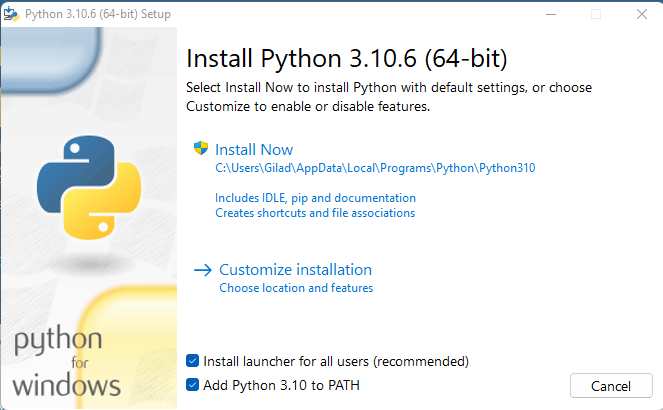
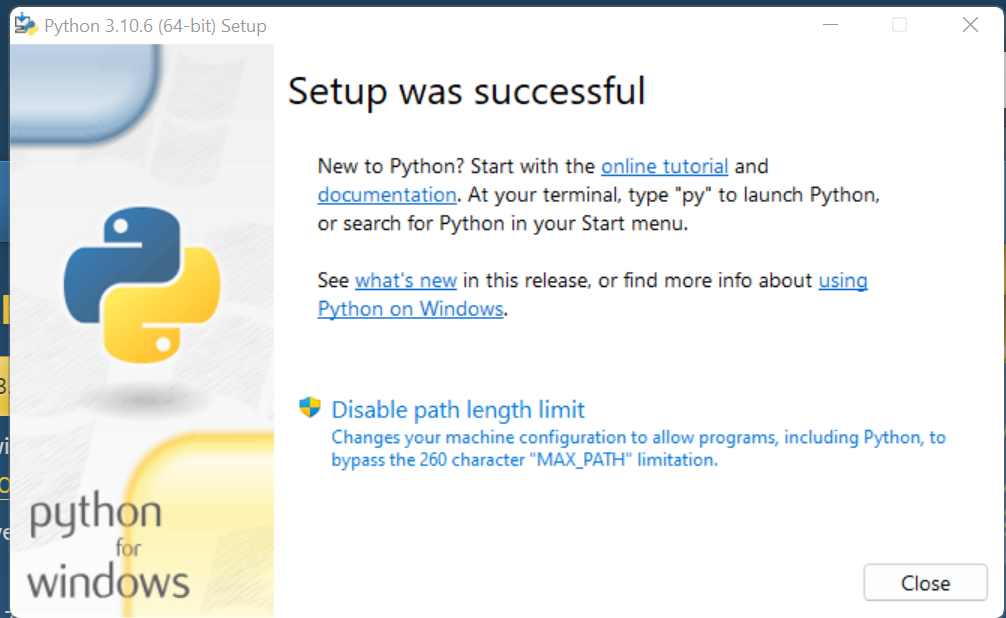
אם כבר מותקנת במחשב גרסת Python מתאימה, אין צורך להתקין אותה שוב. לאחר התקנה חדשה יש לפתוח טרמינל חדש, כדי שיזהה את שינויי ההתקנה. נבדוק את הגרסה לאחר פתיחת VS Code.
ב. מתקינים VS Code ואת הרחבת Python
כעת נכין את העורך שבו נכתוב ונריץ את התוכניות. מורידים את VS Code עבור Windows ומריצים את המתקין. בוחרים את שפת ההתקנה אם מתבקשים, מאשרים את תנאי הרישיון ומתקדמים באמצעות Next. במסך האפשרויות הנוספות אפשר להשאיר את ההוספה ל־PATH מסומנת. לוחצים Install, ובסיום מפעילים את VS Code.
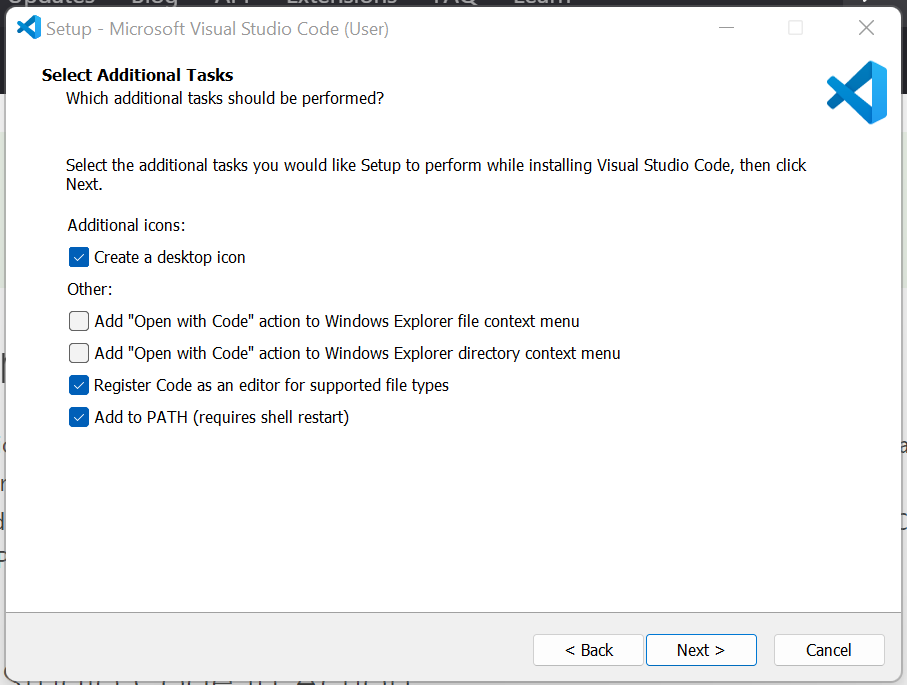
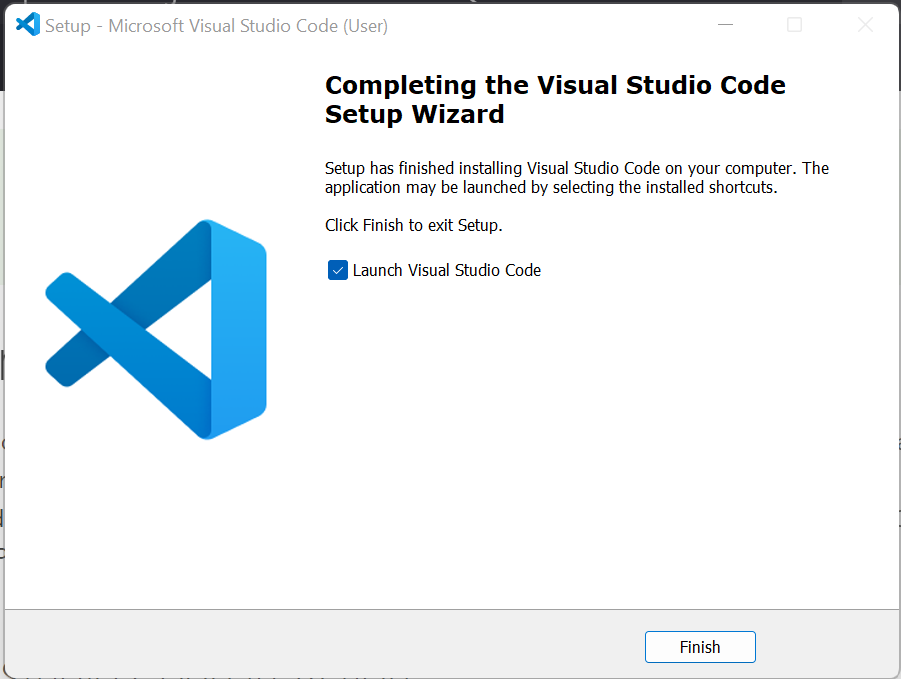
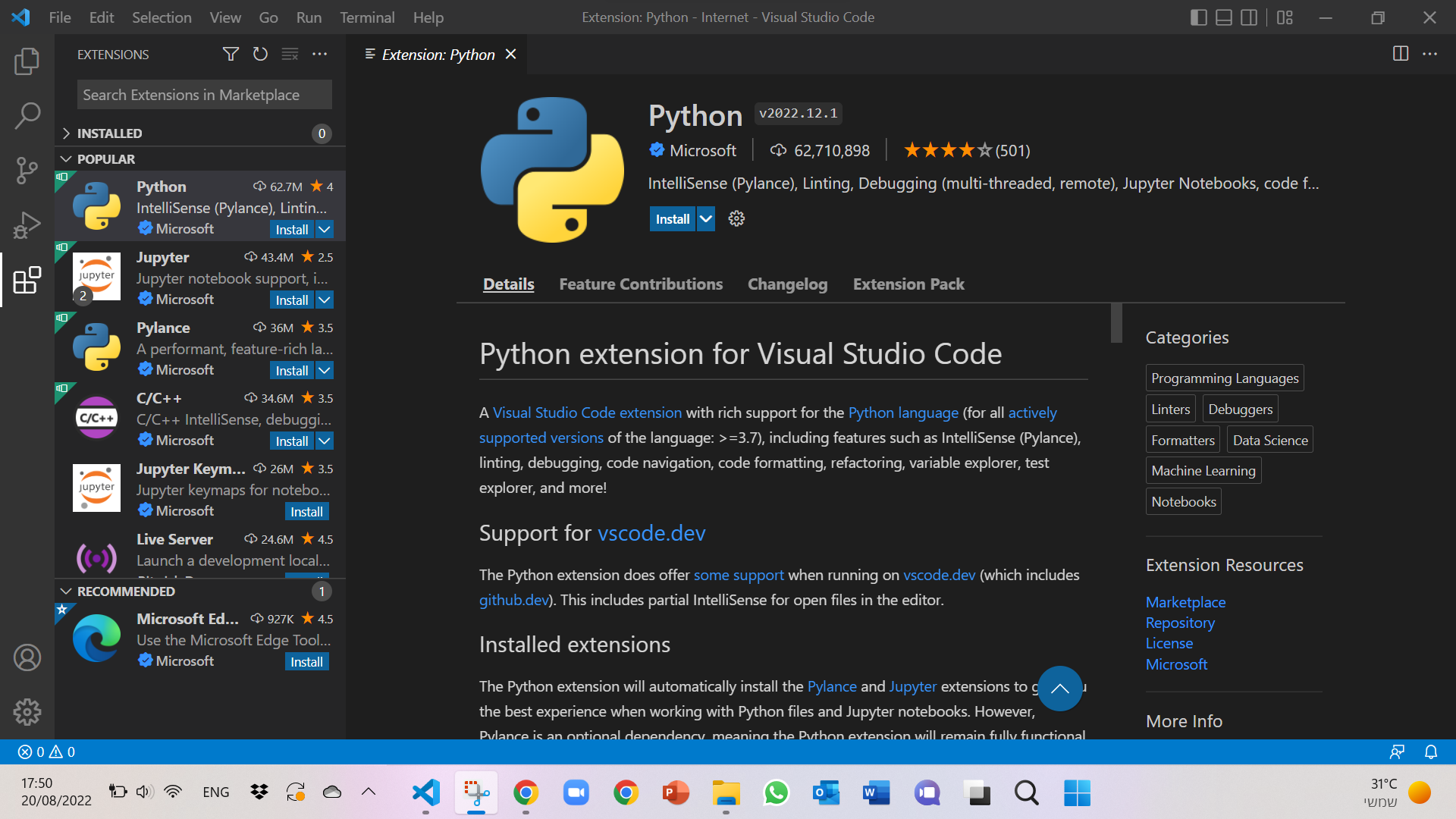
בעורך פותחים את לשונית Extensions שבסרגל הצד, או משתמשים בקיצור Ctrl+Shift+X. מחפשים Python, בוחרים את ההרחבה שהמפרסם שלה הוא Microsoft ולוחצים Install. התקנת ההרחבה אינה מתקינה את Python עצמה.
פותחים תיקיית עבודה
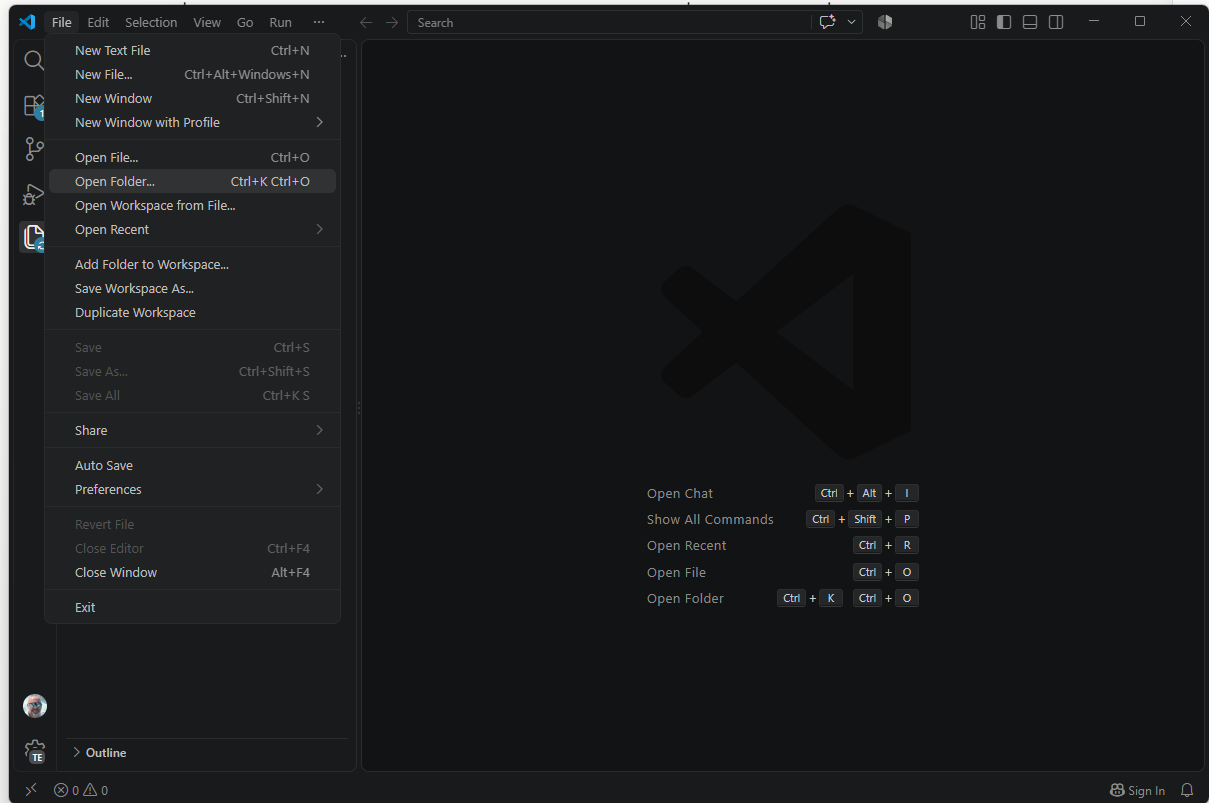
תיקיית עבודה מרכזת את כל קובצי התוכנית במקום אחד, ו־VS Code מציג אותה בלשונית Explorer שבסרגל הצד. ב־VS Code בוחרים File → Open Folder.
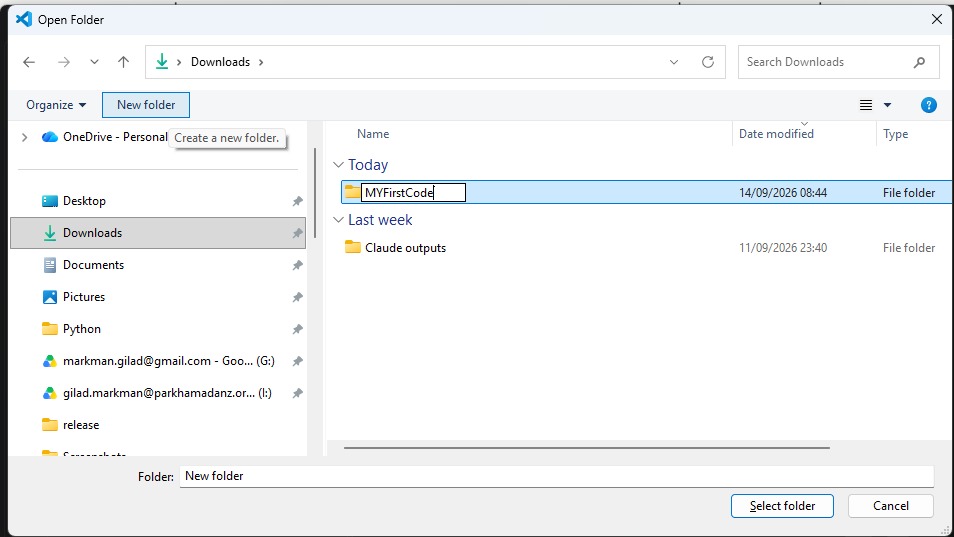
בחלון שנפתח מנווטים למקום שבו רוצים לשמור את התרגילים, לוחצים New folder, נותנים לתיקייה החדשה שם — למשל pygame_lessons — ולוחצים Select folder. אפשר גם לבחור תיקייה קיימת.
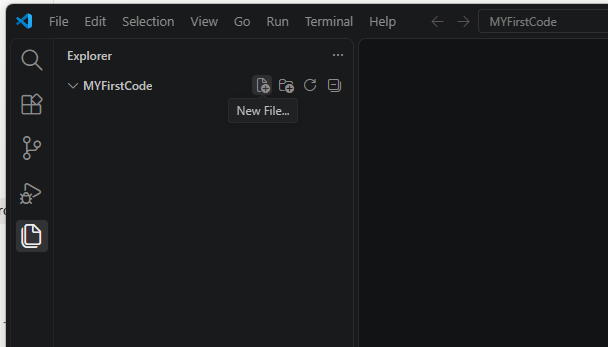
התיקייה מופיעה כעת ב־Explorer. מרחפים עם העכבר על שם התיקייה ולוחצים על כפתור New File, ויוצרים קובץ בשם check_pygame.py. הסיומת .py מסמנת ל־VS Code שזהו קובץ Python. לא משתמשים בשם pygame.py, כדי שלא להסתיר בטעות את הספרייה שנרצה לייבא.
ג. מתקינים Pygame בטרמינל של VS Code
כדי להשתמש ביכולות הגרפיקה והקלט של Pygame, נוסיף אותה להתקנת Python. בוחרים Terminal → New Terminal. בתחתית העורך ייפתח הטרמינל — המקום שבו מקלידים פקודות התקנה והרצה. הוא שונה מקובץ הקוד שמעליו.
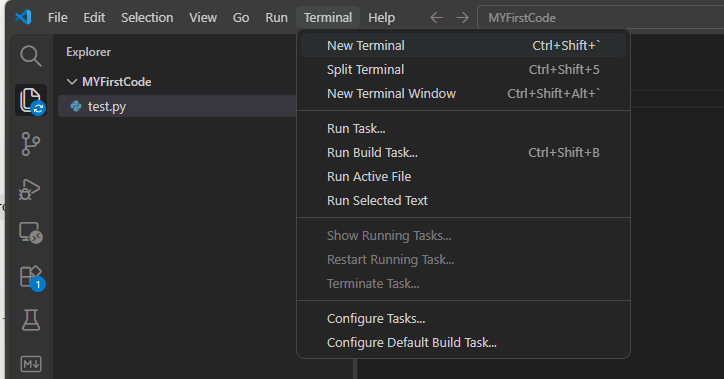
לפני ההתקנה כדאי לוודא שהטרמינל אכן מוצא את Python שהתקנו. תחילה בודקים שהפקודה python זמינה:
python --version
אמורה להופיע גרסת Python. לאחר מכן מתקינים את הספרייה באמצעות pip — מנהל החבילות של Python, שמוריד ספריות ממאגר החבילות הציבורי ומתקין אותן להתקנת Python שלנו:
pip install pygame
ממתינים לסיום הפקודה. הודעה כגון Successfully installed pygame... מציינת התקנה מוצלחת. אם הספרייה כבר מותקנת, עשויה להופיע Requirement already satisfied. את פקודת pip install מקלידים בטרמינל, לא בקובץ Python ולא אחרי הסימן >>> של המפרש האינטראקטיבי.
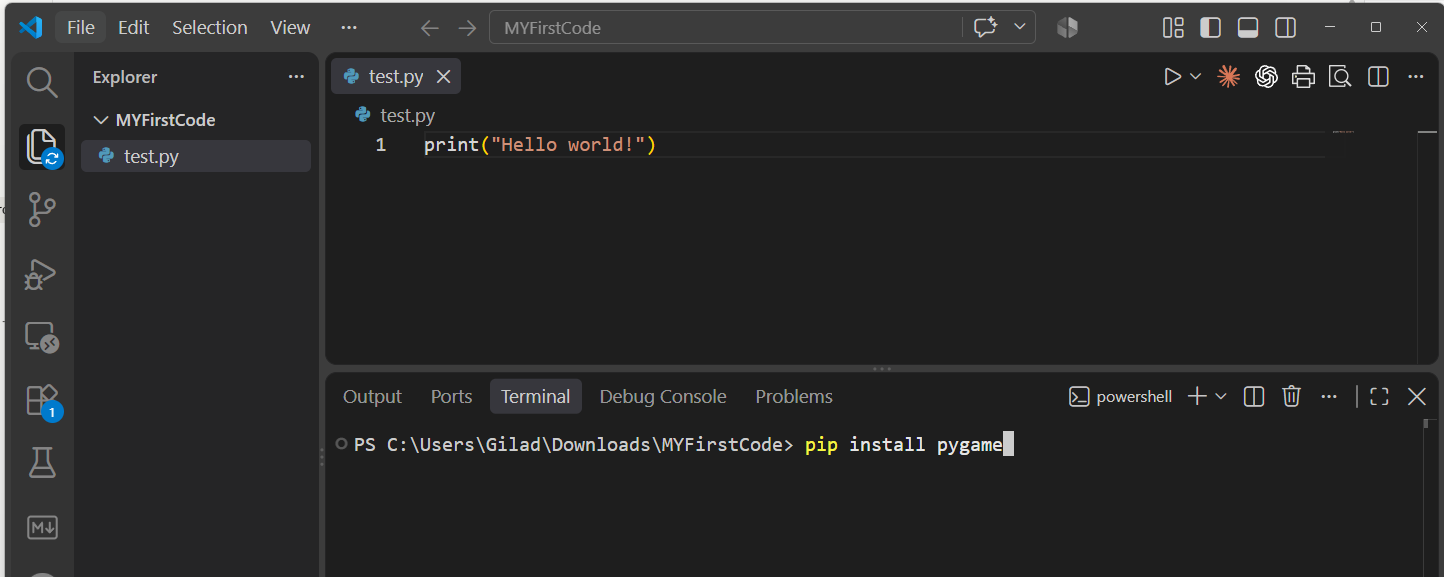
אם pip אינו מזוהה, או כדי לוודא שמתקינים עבור Python שבה משתמשים בטרמינל, מפעילים:
python -m pip install pygame
הפקודה הזו מתקינה את הספרייה עבור אותה Python שהטרמינל מפעיל, ולכן היא הבחירה הבטוחה כשמשהו לא עובד.
ד. מייבאים את הספרייה ובודקים את ההתקנה
נריץ תוכנית קצרה כדי לוודא ש־Python מצליחה לטעון את Pygame. השורה import pygame היא הדרך שבה תוכנית Python מבקשת להשתמש בספרייה חיצונית; אם הספרייה מותקנת, השורה תעבור בשקט, ואם לא — נקבל שגיאה מיד. בקובץ check_pygame.py כותבים:
import pygame

print("Pygame import succeeded")
שומרים באמצעות Ctrl+S ולוחצים על Run Python File — כפתור המשולש בפינה העליונה של העורך. אפשר גם להריץ מהטרמינל מתוך תיקיית העבודה:
python check_pygame.py
פלט
Pygame import succeeded
זוהי שורת ההצלחה של הקוד שלנו; Pygame עשויה להציג לפניה גם הודעת פתיחה ופרטי גרסה. אם אין שגיאה והודעת ההצלחה מופיעה, הספרייה מותקנת ומוכנה לשימוש. בשלב זה לא נפתח חלון גרפי — ניצור אותו בפרק הבא.
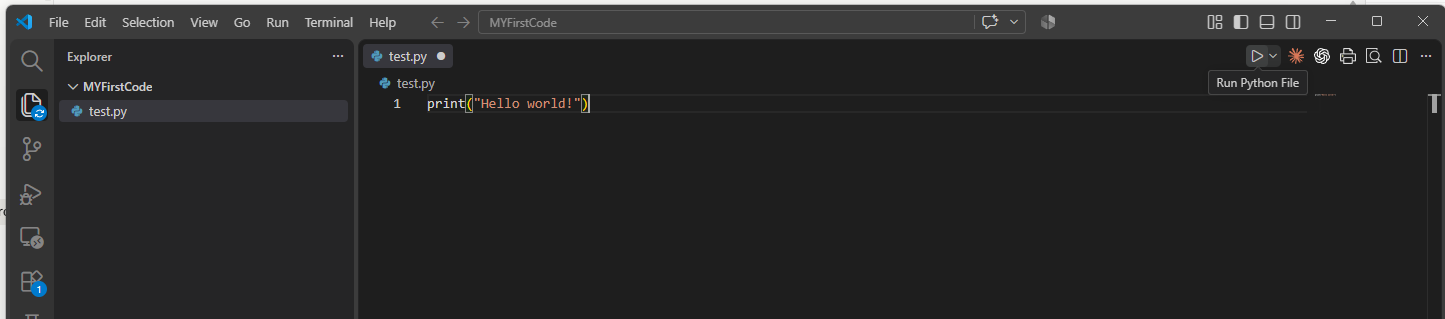
אם מופיעה השגיאה ModuleNotFoundError: No module named 'pygame', חוזרים לטרמינל ומריצים python -m pip install pygame. שגיאה אינה נפתרת על ידי העתקת פקודת ההתקנה אל הקובץ.
מכאן והלאה עובדים בקבצים המקומיים ב־VS Code. קובץ הקוד, התמונות והטרמינל שייכים לתיקיית העבודה המקומית, ולא למחברת Colab.
מקורות להוראות ההתקנה: Python ב־VS Code, התקנת VS Code ב־Windows.
קוד: הדוגמה המלאה · קוד הקורס בגיטהב: מאגר TicTacToe בגיטהב